Программа для исполнительной документации
Стройте.
Документы
соберутся сами.
Ролик о программе · 25 сек
Объект сдан.
Комплект ИД — собран.
Скачать ГенераторИД ↗
ГенераторИД за 25 секунд.
Как это работает: от объекта до комплекта ИД.
Весь комплект исполнительной из одного источника данных.
- 01
Акты
АОСР, АООК, АВК и другие по 18 разделам — от котлована до фасада. Демонтаж — отдельным набором в каждом разделе.
212 типовых - 02
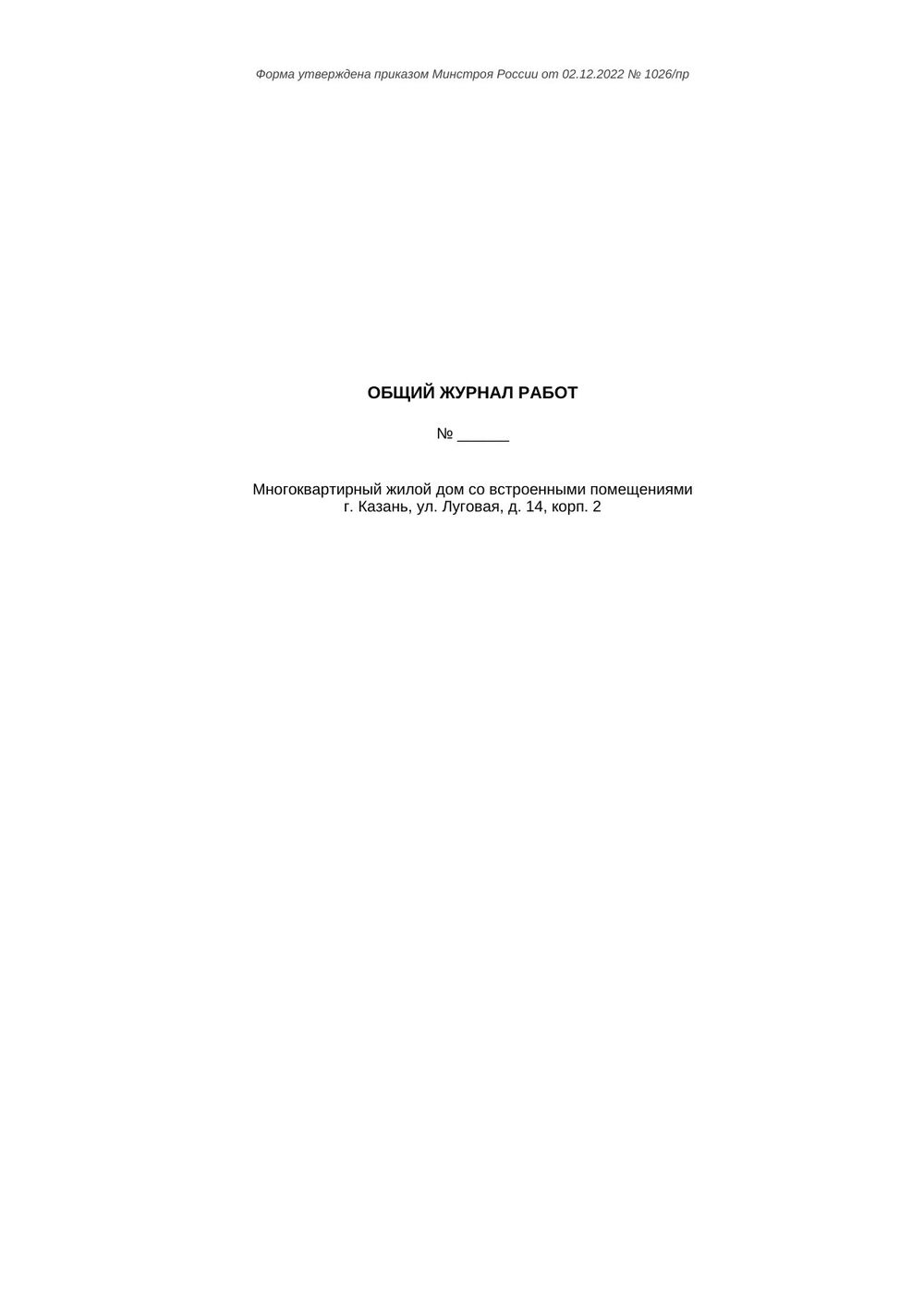
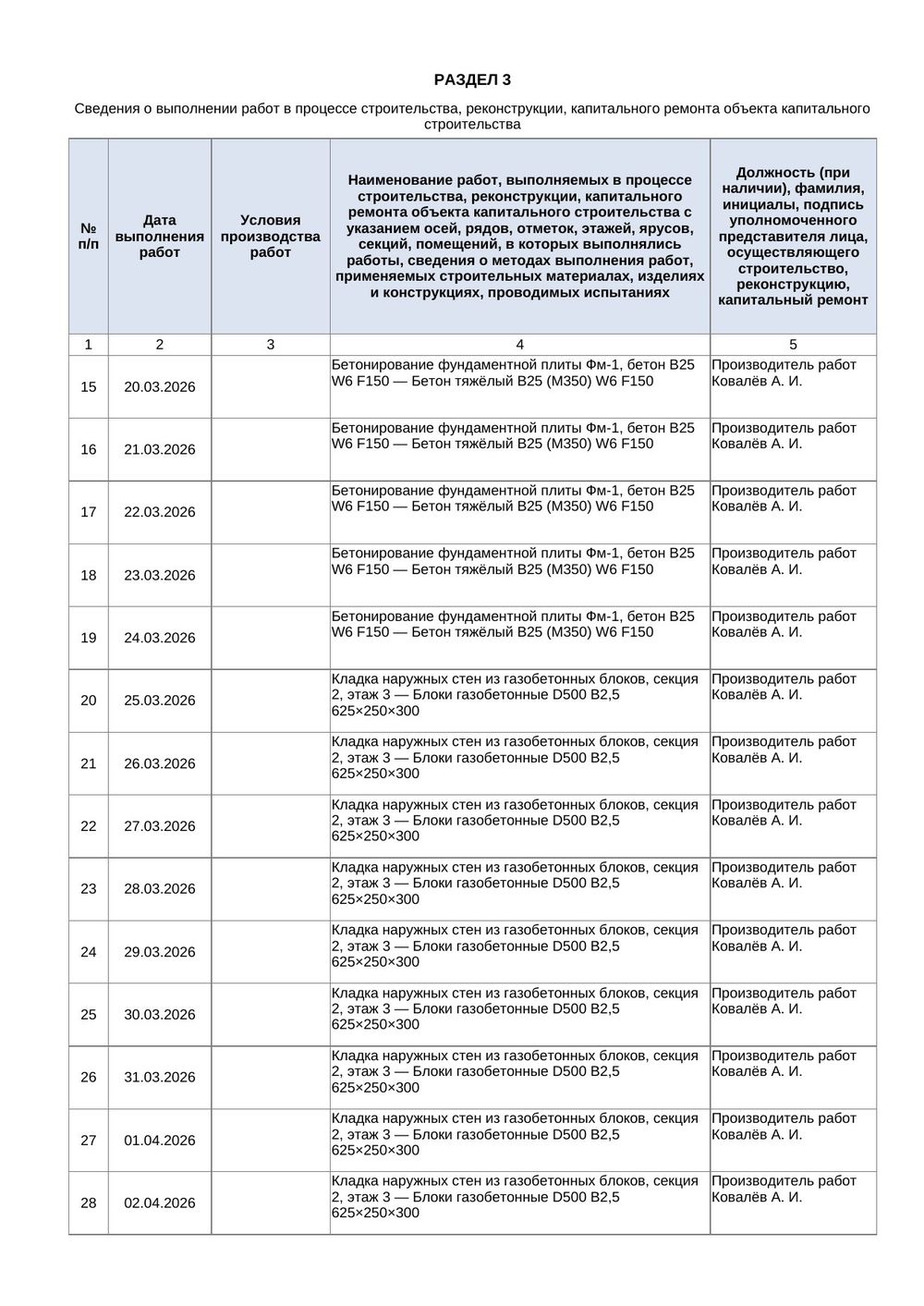
Общий журнал работ
По приказу 1026/пр: титульный лист и шесть разделов, строка на каждый день, объёмы и материалы.
XLSX · PDF · А4 - 03
Документы на материалы
Сертификаты и паспорта читаются из PDF и с фотографии: номер, срок действия и название встают в реестр сами. В акте материал выбирается из реестра — без перепечатки.
Распознавание - 04
Реестр и график
Нумерация, даты и приложения согласованы между всеми документами комплекта. Реестр — в Word, с титульным листом в рамке и вашим логотипом.
Word · XLSX · PDF - 05
Комплект в PDF
Свой комплект на каждый раздел: титульный лист, реестр, акты со схемами и сертификатами и ведомость смонтированного оборудования — с закладками, на листах А4.
Одной кнопкой - 06
Замечания технадзора
Отметьте акты с замечаниями по номерам — программа подсветит их и откроет по порядку. Исправили — «Исправлено», и сразу следующий.
Новое · 3.0.5 - 07
Объект — коллеге
Несколько объектов в одной программе. Любой можно передать ссылкой или QR-кодом: у коллеги появится копия со всеми актами и материалами.
Зашифровано · 7 дней
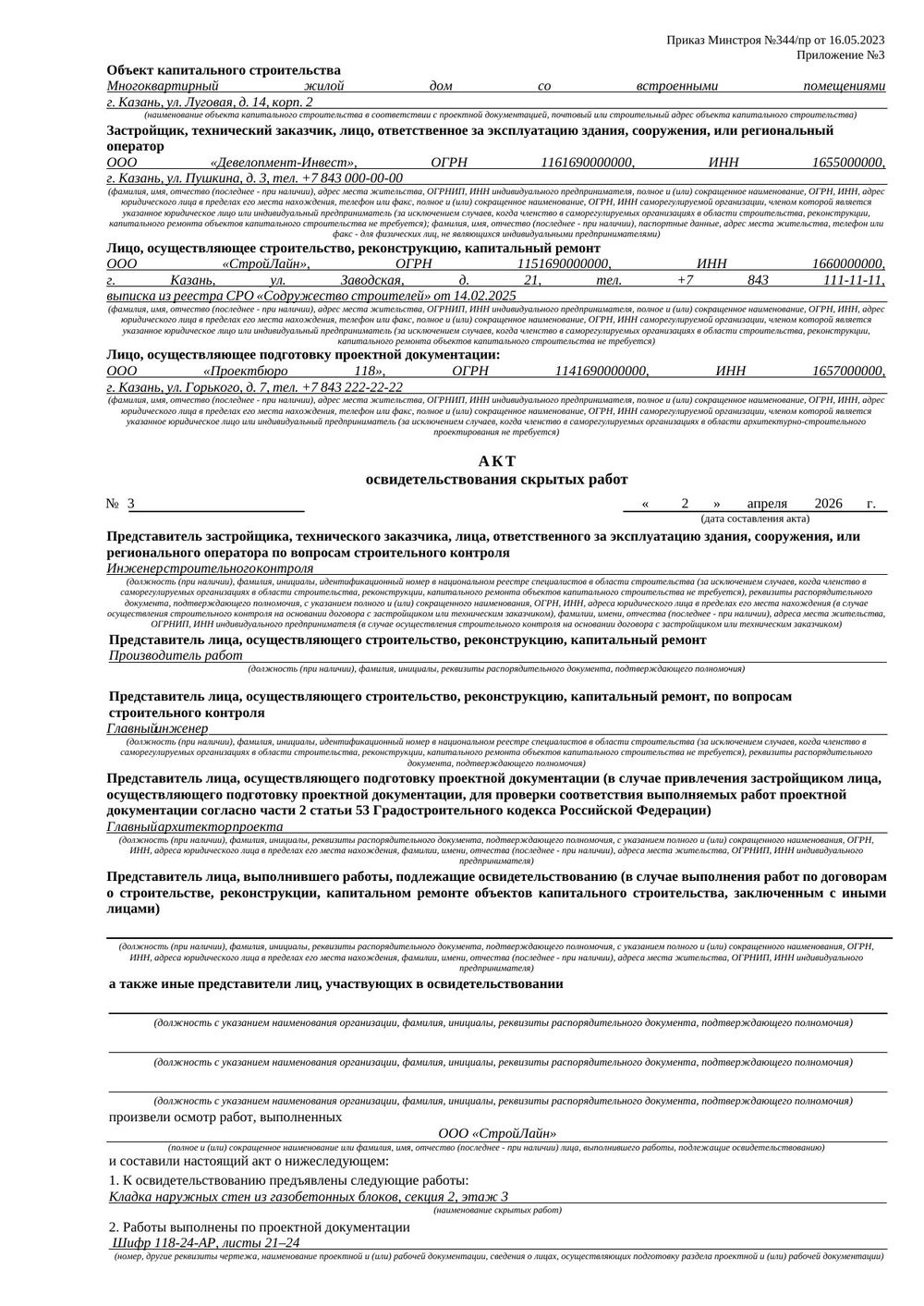
Настоящие листы, а не шаблоны для правки.
Так выглядят документы, которые программа собрала для учебного объекта: без ручной правки, сразу после нажатия кнопки.
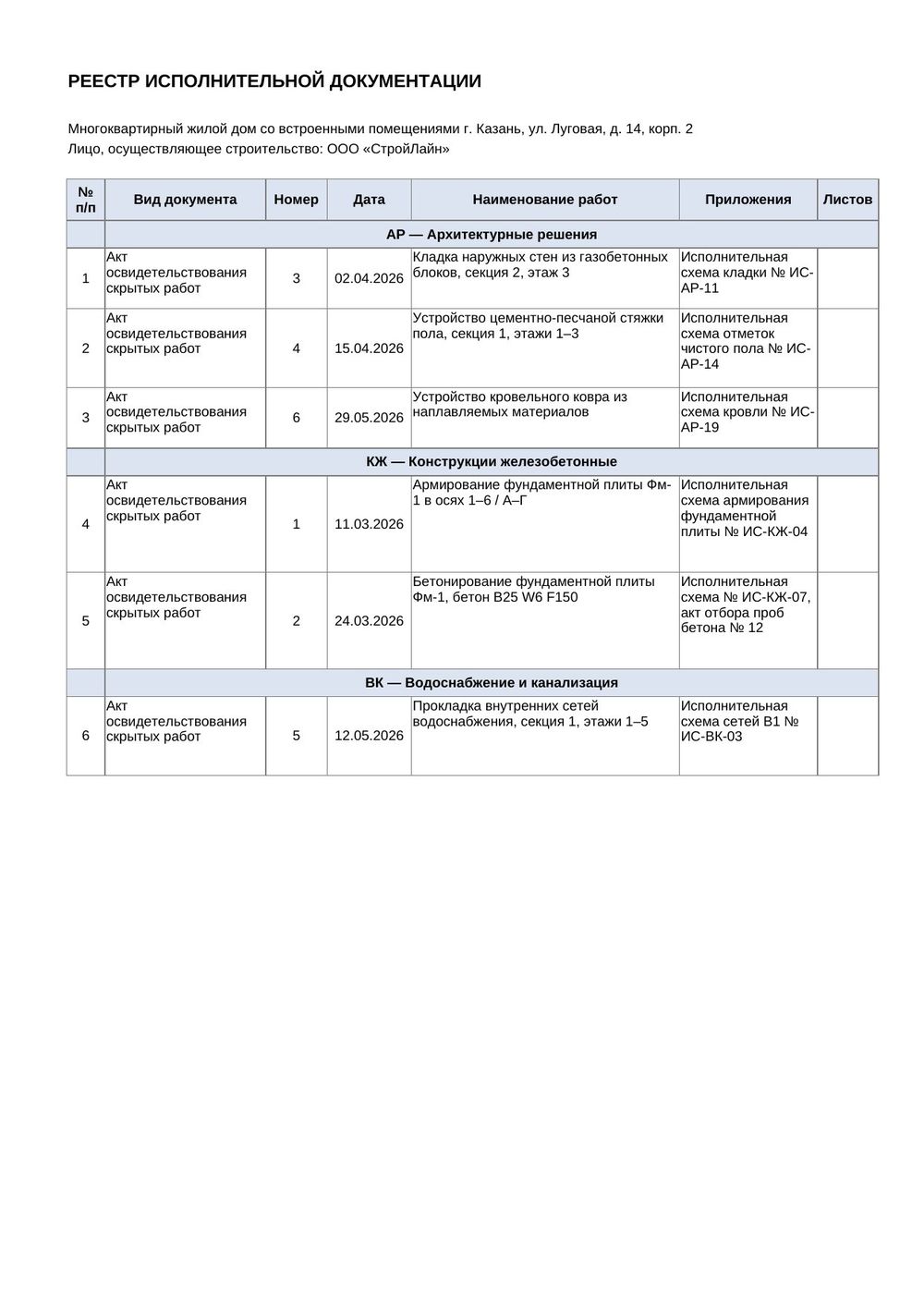
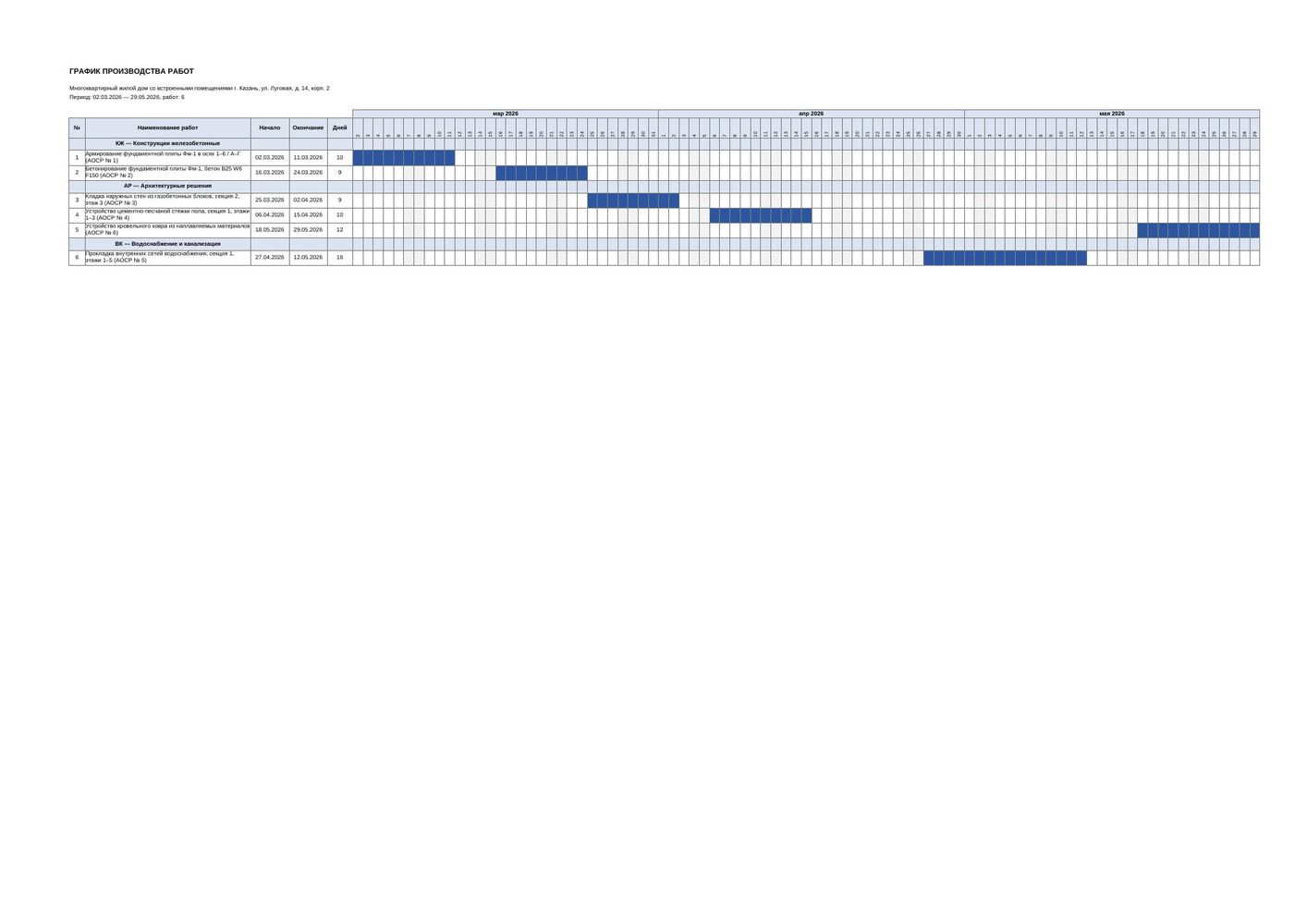
Спокойная программа для напряжённой работы.
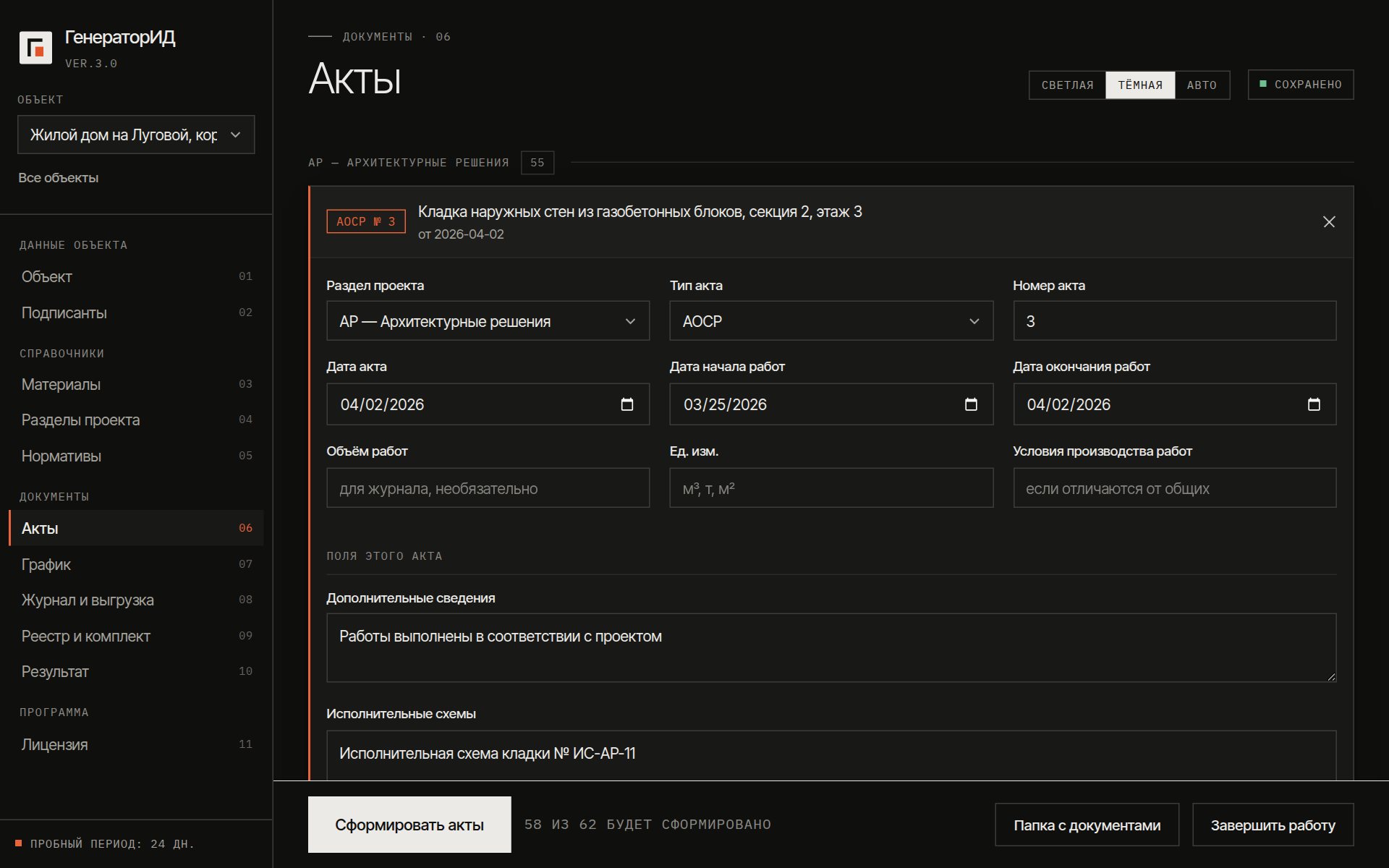
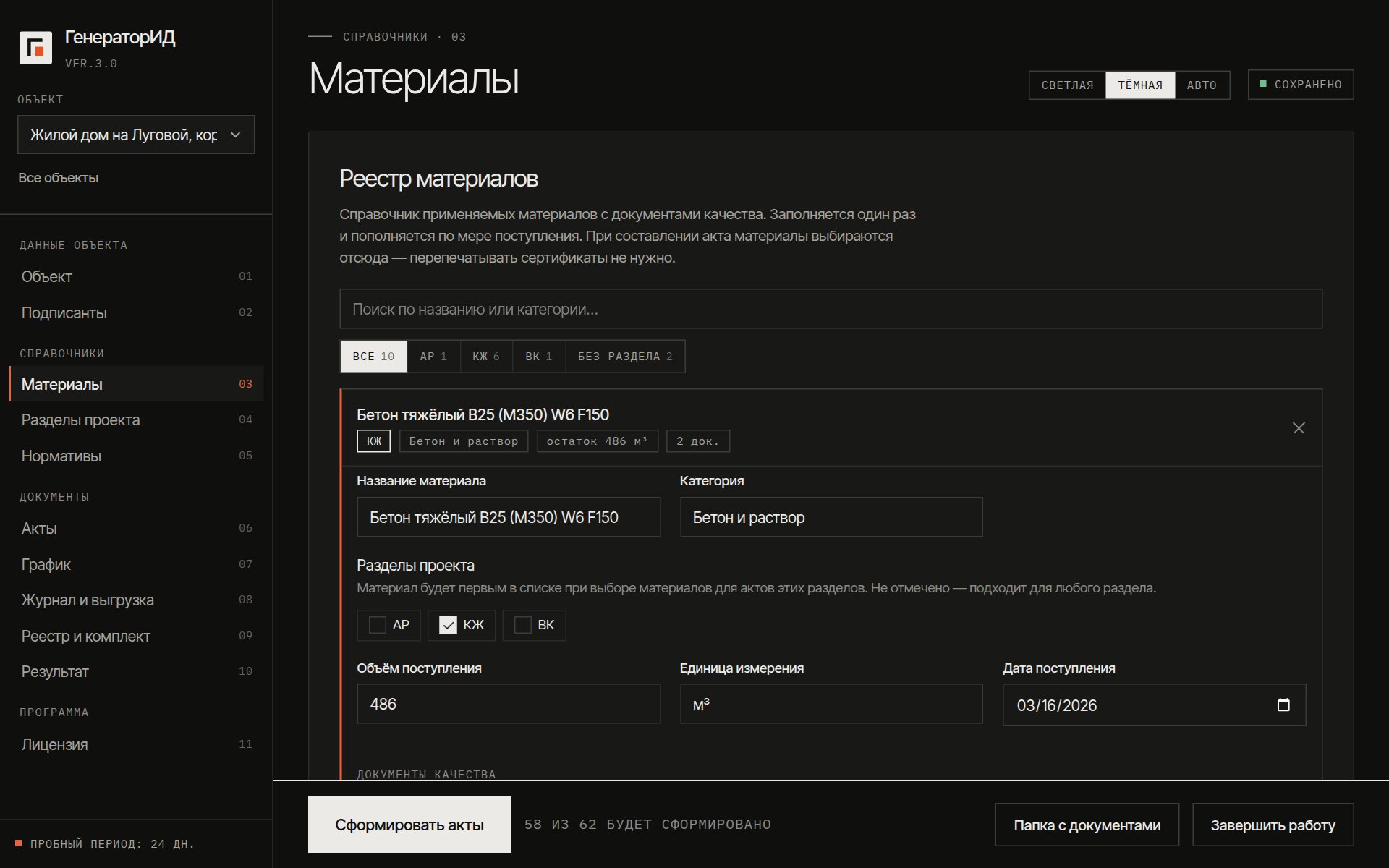
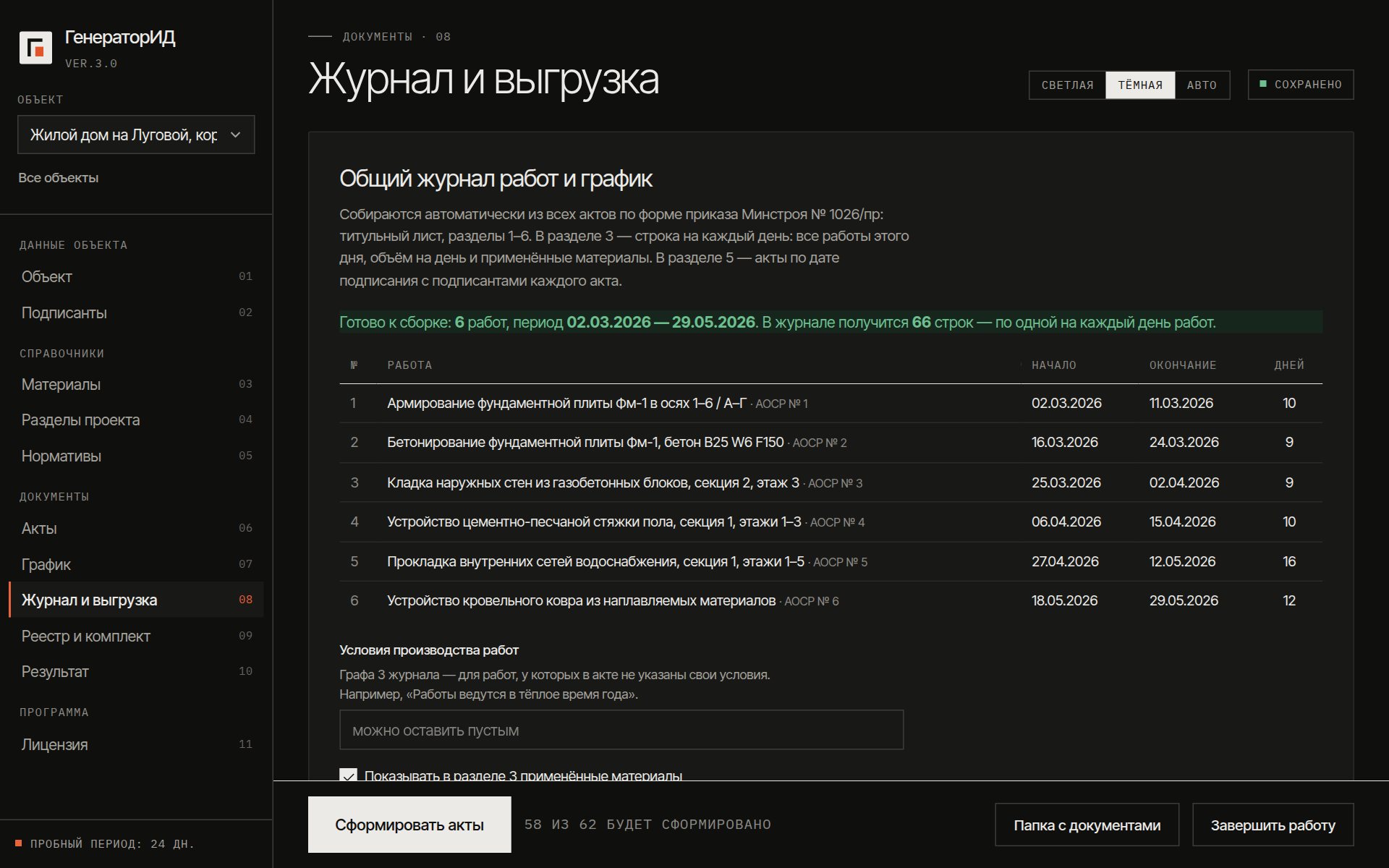
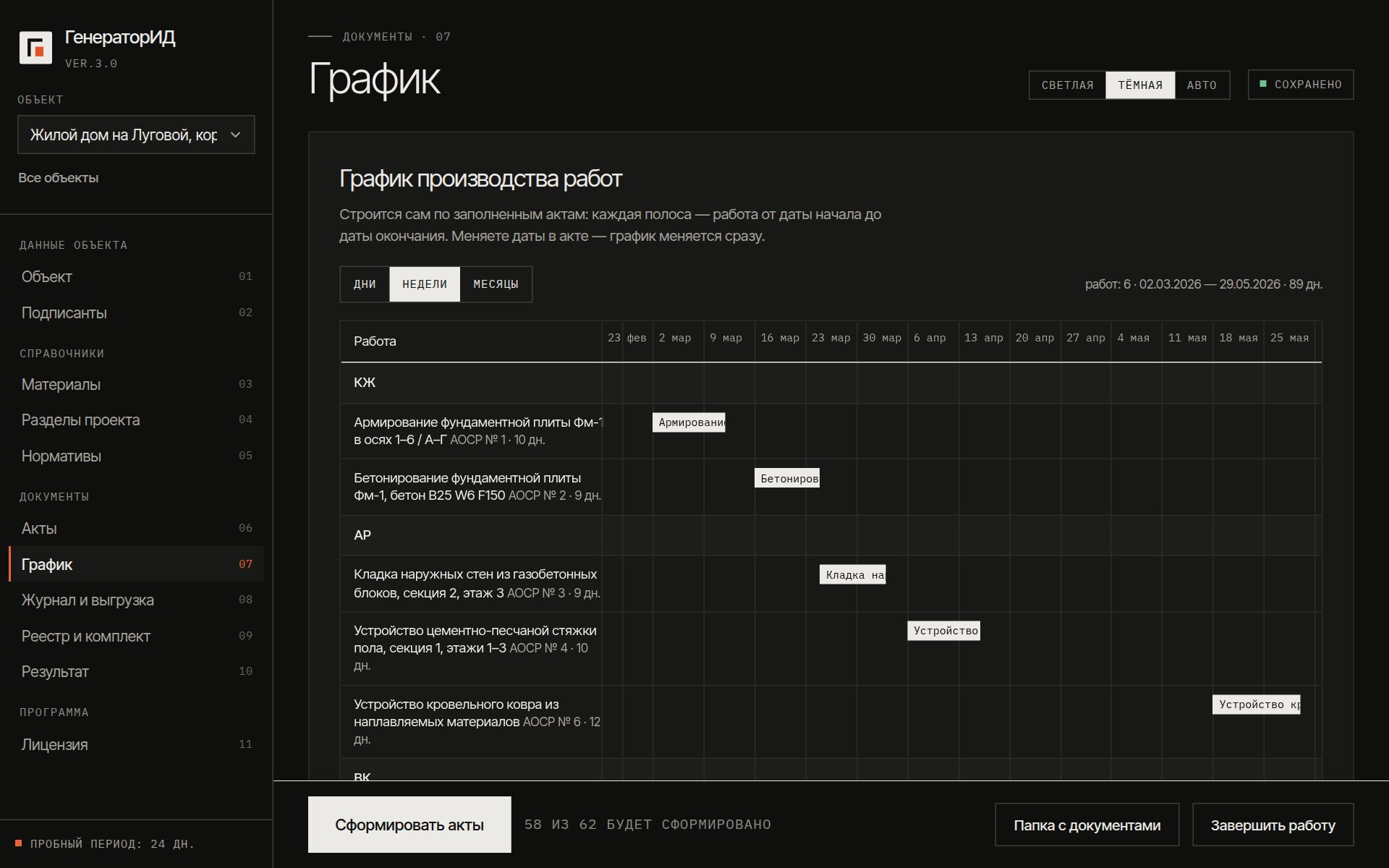
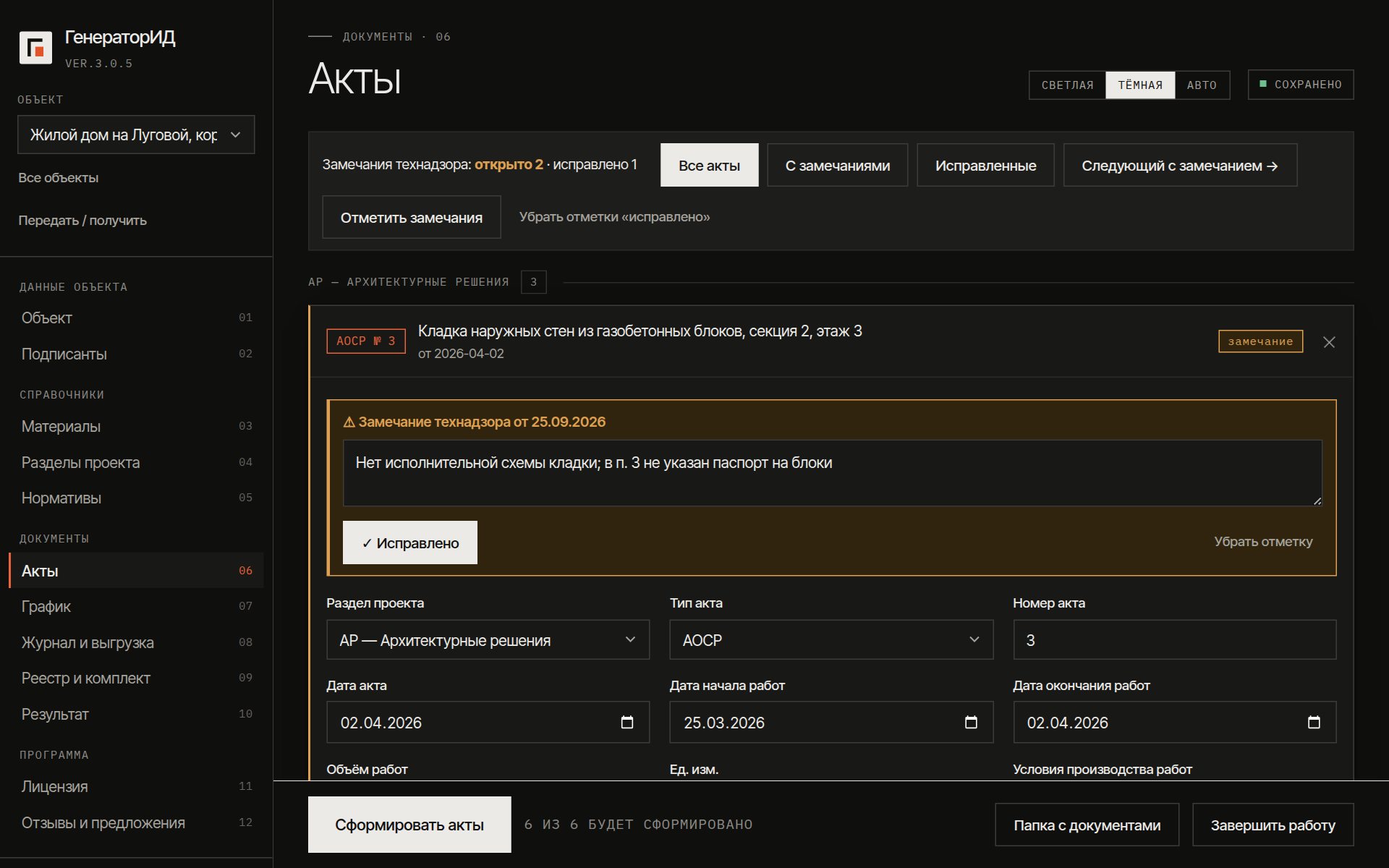
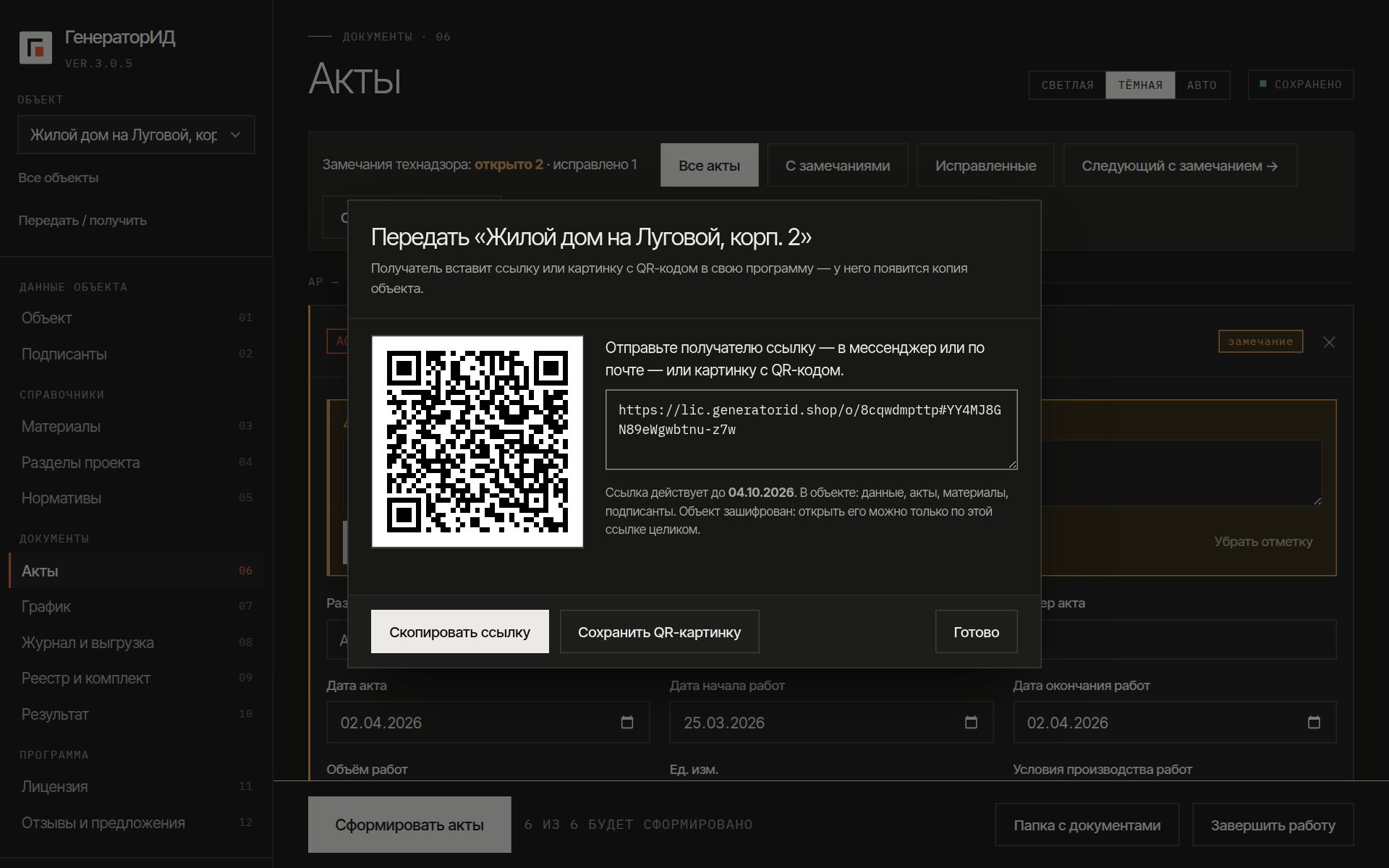
Как это выглядит в работе.
Настоящая программа на учебном объекте. Действия не смонтированы, только долгую сборку PDF ускорили — в кадре это помечено «×6». Ролики по 35–50 секунд.
Для тех, кто закрывает объекты сам.
Весь комплект ИД ведётся из одного места. Сменился представитель — поправили его один раз, акты пересобрались. Замечания технадзора — по списку, по порядку.
Акты за смену готовятся на площадке, с ноутбука, без очереди в офисе.
Документы по единой форме принимают с первого раза — объём закрывается быстрее.
Три шага до готового комплекта.
Объект и участники
Реквизиты застройщика, подрядчика, технадзора и проектировщика — один раз для всего объекта.
Работы и материалы
Выберите типовые акты раздела и заполните в каждом своё: даты, объёмы, материалы из реестра, схемы. Сертификаты — из PDF или с фотографии.
Комплект
Комплект ИД на каждый раздел — PDF одной кнопкой; журнал и график — в Excel, акты и реестр — в Word.
Месяц бесплатно. Дальше — если понравится.
- Все возможности программы
- Без ограничений по числу актов и объектов
- Без банковской карты
При первом запуске Windows может показать окно «Система Windows защитила ваш компьютер». Нажмите «Подробнее», затем «Выполнить в любом случае». Почему так
На Mac: откройте скачанный файл и перетащите «ГенераторИД» в «Программы». При первом запуске macOS предупредит о разработчике — как открыть программу.
- Всё из пробного периода
- Обновления под изменения нормативов
- Поддержка в Телеграме
Ключ покупается в нашем Телеграм-боте за пару минут и вводится в программе.
Частые вопросы.
С чего начать работу в программе?
При первом запуске программа сама покажет короткую инструкцию из шести шагов; потом её можно открыть снова в «Настройках».
Порядок такой: «Объект» — название и реквизиты организаций; «Подписанты» — представители заказчика, подрядчика, проектировщика; «Материалы» — загрузите сертификаты и паспорта; «Акты» — добавьте типовые акты раздела или свои; внизу — «Сформировать акты». Журнал работ, реестр и комплект ИД собираются на соседних вкладках из тех же данных.
Какие документы делает программа?
Акты освидетельствования (АОСР, АООК и ещё более 10 форм) в Word, общий журнал работ по приказу Минстроя № 1026/пр, реестр ИД, график производства работ, ведомость выполненных работ и смонтированного оборудования, опись ИД и полный комплект ИД в PDF: титульный лист, реестр, акты, за каждым — его исполнительные схемы, сертификаты и фото.
Куда уходят данные моего объекта?
Все данные объекта и готовые документы хранятся на вашем компьютере. Интернет нужен для проверки лицензии и обновлений.
Если вы включите ИИ-ассистента и нажмёте кнопку со значком ✦, на сервер ГенераторИД уходит только то, что нужно для ответа — например, наименования листов и спецификация проекта, — без фамилий, подписей и реквизитов.
Работает ли на Mac?
Да. Программа открывается в собственном окне и на macOS, и на Windows 10/11. Можно вести несколько объектов сразу — у каждого свои акты, материалы и журнал; для нового объекта подписанты и справочники переносятся одной галочкой.
Программа сама читает сертификаты и паспорта?
Да. Загрузите PDF, скан или фото в «Материалы» — программа найдёт вид документа, номер, даты и наименование продукции. Сканы и фото распознаются средствами системы на Mac и на Windows 10/11 (на Windows нужен установленный русский язык с распознаванием текста). Номер всё равно сверьте с документом — подпись под актом ваша.
В акте материал выбирается из реестра, и документ качества встаёт в пункт про применённые материалы сам; в комплекте ИД сертификат идёт сразу за своим актом, а в реестре ИД — отдельной строкой.
Как оформить исполнительные схемы?
Прикрепите PDF схемы к акту. При сборке комплекта программа ставит над основной надписью штамп «Выполнено в соответствии с проектом», меняет стадию на «ИД» и проставляет номера листов — по акту или сквозные по разделу. Штампы, где надписи нарисованы линиями (AutoCAD), программа читает распознаванием.
Можно сдавать ИД томами — при промежуточном закрытии?
Да. Собранный комплект записывается как том 1; когда заказчик его согласует, отметьте это в программе. Следующий том соберётся только из того, что ещё не выдавалось, — и акты, и объёмы. В конце кнопка «Итоговая ИД» сложит все согласованные тома по папкам, а «Сформировать опись ИД» перечислит все тома с актами, схемами и сертификатами.
Как вести ведомость объёмов работ?
В каждом разделе есть ведомость объёмов работ и оборудования: загрузите ВОР из Excel или PDF, оборудование — из спецификации проекта. Объём по проекту считается выполненным, другое количество вписывается в «Фактически выполнено»; привязать объём к актам можно, но не обязательно.
Если на объекте несколько подобъектов — например, магазин и кафе на одном этаже, — объёмы разбиваются по ним, и на каждый подобъект формируется своя ведомость. При повторной загрузке ВОР можно заменить объёмы совпадающих позиций или сложить их.
Можно вставить подписи и фото в документы?
Подписи представителей подрядчика загружаются на вкладке «Подписанты» картинкой PNG или PDF и проставляются в актах сами; подписи заказчика программа не ставит. Фото к акту — подтверждение выполненных работ: в комплекте ИД они идут в конце своего акта, каждое с подписью.
Что умеет ИИ-ассистент?
Ассистент проверяет акты и сканы документов, сверяет акты с проектом и помогает составить перечень актов раздела по PDF проекта. Он выключен, пока вы сами не включите его в «Настройках». Основные проверки программа делает сама, без интернета; нейросеть работает только по кнопкам со значком ✦ и в пределах дневного лимита.
Как вести замечания технадзора?
На вкладке «Акты» нажмите «Отметить замечания», впишите номера актов (например, 3, 7, 12) и коротко само замечание. Акты подсветятся, фильтр «С замечаниями» оставит в списке только их, а кнопка «Следующий с замечанием» откроет их по порядку. Исправили — «✓ Исправлено». В документы Word отметки не попадают.
Можно передать объект коллеге?
Да. В списке объектов нажмите «Передать» — программа сделает ссылку и QR-код. Коллега вставит ссылку или картинку с QR-кодом в свою программу, и у него появится копия объекта: акты, материалы, подписанты и прикреплённые документы. Объект передаётся зашифрованным, ссылка действует 7 дней.
Нужны ли Word и Excel?
Нет — все данные вводятся в самой программе. Word или бесплатный LibreOffice нужен только для сборки PDF-комплекта.
Какие акты, кроме АОСР?
АООК, АГИ, входной контроль, геодезическая разбивочная основа, разбивка осей, промывка, пролив, демонтаж в каждом разделе и другие — всего 212 типовых актов по 18 разделам проекта. Свои шаблоны Word тоже можно добавить.
Что будет, когда поменяется форма акта?
Выходит обновление: в программе появится плашка «Доступна новая версия», а кнопка «Обновить» сама сохранит резервную копию данных и установит новую версию.
Как установить на Mac и открыть в первый раз?
Откройте скачанный файл .dmg и перетащите «ГенераторИД» в папку «Программы». Предупреждение при первом запуске macOS показывает всем программам не из App Store — открыть программу нужно один раз вручную:
macOS 14 и старше. Нажмите на значок программы правой кнопкой мыши → «Открыть», затем ещё раз «Открыть».
macOS 15 и новее. Запустите программу и нажмите «Готово». Откройте «Системные настройки» → «Конфиденциальность и безопасность», прокрутите вниз и у строки про «ГенераторИД» нажмите «Всё равно открыть», затем введите пароль от Mac.
Дальше программа открывается обычным двойным щелчком. Если что-то не получается — напишите нам в Телеграм-бот, поможем.
Windows пишет, что защитил компьютер. Это вирус?
Нет. Синее окно «Система Windows защитила ваш компьютер» — это SmartScreen. Он показывает его любой программе, которую скачали редко, независимо от того, что внутри. Нажмите «Подробнее», затем «Выполнить в любом случае» — установка пойдёт обычным порядком.
Предупреждение снимается платным сертификатом издателя, который выдаётся только юридическим лицам; как только он у нас появится, окно перестанет возникать. Проверить скачанный файл можно на virustotal.com: он покажет заключения семидесяти с лишним антивирусов.
Что будет после 31 декабря?
С 1 января программа продолжит работать ещё 30 дней как пробная, затем для выпуска новых документов понадобится лицензия. Данные, справочники и уже созданные документы останутся у вас в любом случае.
Что будет после 30 дней?
Закроется только выпуск новых документов. Данные, справочники и уже созданные документы остаются доступны. Ключ покупается в Телеграм-боте и активируется за минуту.